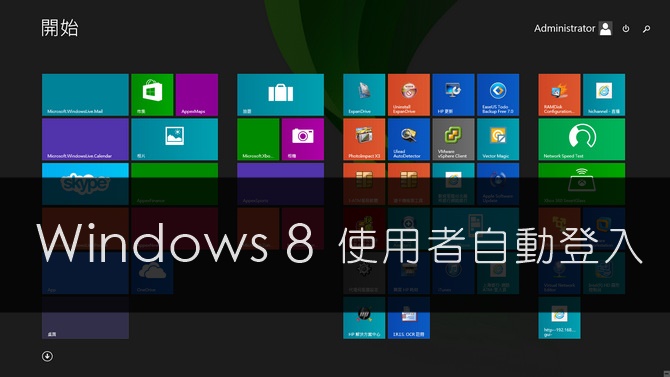
windows 8使用者管理
在了解使用者帳戶控制(UAC)的運作細節之後,接著我要來講關閉使用者帳戶控制時,Windows7與Windows8之間有甚麼不一樣的地方,還有Windows8如何減少使用者對UAC的抱怨,又能提高使用者操作電腦的安全性!,如果你的電腦有設定多個使用者帳戶,且你自己是該電腦的系統...
如果你的電腦有設定多個使用者帳戶,且你自己是該電腦的系統管理員,若不希望其他電腦使用者亂修改系統設定或亂安裝軟體的話,當其他「非系統管理員」的使用者帳戶要進行軟體安裝或修改系統設定時,便會出現「使用者帳戶控制(UAC)」的警告視窗,且會要求該使用者...
** 本站引用參考文章部分資訊,基於少量部分引用原則,為了避免造成過多外部連結,保留參考來源資訊而不直接連結,也請見諒 **
如何取消 Windows 中煩死人的「使用者帳戶控制(UAC)」警告視窗 ...
如果你的電腦有設定多個使用者帳戶,且你自己是該電腦的系統管理員,若不希望其他電腦使用者亂修改系統設定或亂安裝軟體的話,當其他「非系統管理員」的使用者帳戶要進行軟體安裝或修改系統設定時,便會出現「使用者帳戶控制(UAC)」的警告視窗,且會要求該使用者輸入正確的系統管理員密碼才能執行後續的動作。 2. 防止「未經授權的軟體或程式」弄亂系統: 一樣的情況,當使用者要安裝軟體時,也會跳出「使用者帳戶控制(UAC)」警告視窗並顯示相關軟體授權資訊,如果你確定這軟體是你要安裝的,那才放行讓它繼續安裝工作。
管理 Windows 中的使用者帳戶
Windows 允許新增多個用戶帳戶來使用相同的裝置,讓每個使用者都有自己的設定、檔和應用程式。 例如,家長可以擁有自己的帳戶,並擁有管理設定和安裝軟體的系統管理許可權,而子女可以擁有標準帳戶,並啟用家長監護來監控及限制其使用量。
在 Windows 上以管理者身分執行
在 Windows Vista、Windows 2008、Windows 7、Windows 8 和 Windows 2012 上,您可以在 imcl 指令中使用「以管理者身分執行」選項。